


|
手动安装代理
1. ADAudit Plus 使用的服务器名称、端口、协议和组织访问密钥
要查找 ADAudit Plus 使用的服务器名称、端口和协议,请登录 ADAudit Plus 控制台,导航至管理 > 全局设置>连接>NAT.
- 如果您尚未在 ADAudit Plus 代理和服务器之间配置 NAT 设备,您可以在中央服务器字段旁边找到详细信息(默认情况下,ADAudit Plus 使用端口号 8555 进行代理与服务器的通信)。
- 如果您在 ADAudit Plus 代理和服务器之间配置了 NAT 设备,您可以在 NAT 设备字段旁边找到详细信息。

要查找 ADAudit Plus 使用的组织访问密钥,请登录 ADAudit Plus 控制台,导航至管理选项卡>配置>代理设置> 代理安全设置> 代理与服务器通信的组织访问密钥。

2.通过组策略安装代理
2.1 创建 MST 文件
管理员使用 MST 文件自定义现有 MSI 文件的行为(MSI 是 Windows 使用的安装程序包文件格式)。
需要使用 ORCA 工具创建 MST 文件,该工具位于适用于 Windows Installer 开发人员的 Windows SDK 组件下。
i 打开 ORCA 工具 > 文件 > 打开> 选择文件 - ADAuditPlusAgent-x86.msi或 ADAuditPlusAgent-x64.msi
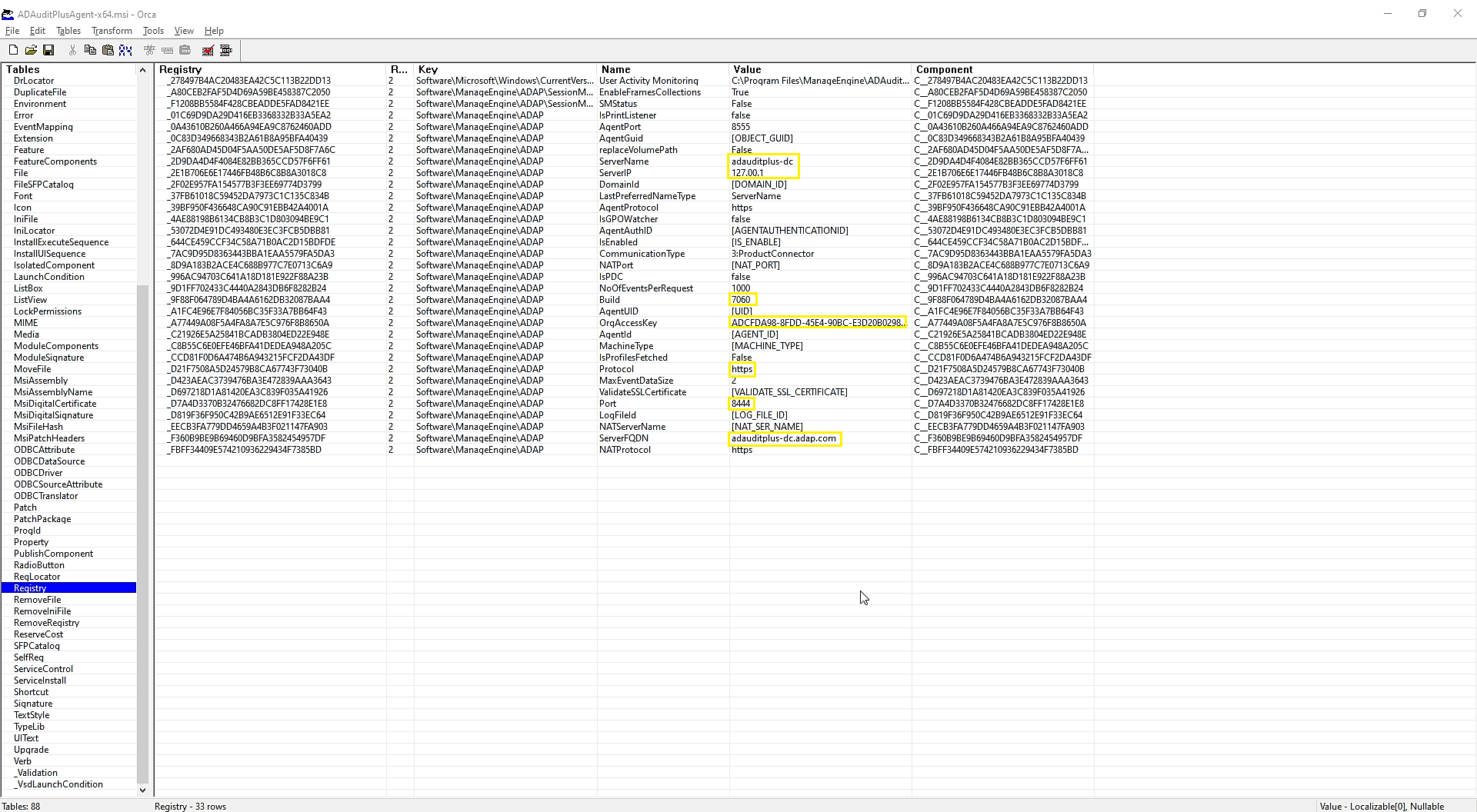
ii 单击转换菜单 > 选择新转换> 导航到左侧面板,选择注册表> 为字段输入适当的值 - 服务器名称、服务器 IP、构建、协议、端口、OrgAccessKey 和 ServerFQDN。
ServerIP是指托管 ADAudit Plus/NAT 设备的服务器的 IP 地址。
内部版本是指您的 ADAudit Plus 安装的内部版本号。
内部版本号是一个 4 位数字,可以通过单击位于 ADAudit Plus 控制台右上角的许可证按钮找到。
协议是指代理与服务器通信使用的协议(默认为 HTTPS)。
端口是指用于代理到服务器通信的端口号(默认为 8555)。
OrgAccessKey是指用于代理到服务器通信的密钥(每个组织唯一)。
ServerFQDN是指托管 ADAudit Plus/NAT 设备的服务器的 FQDN。例如,如果 ADAudit Plus 托管在
adap.internal.com 域中名为 adap-dc2 的 DC 上,则 ServerFQDN 为 adap-dc2.adap.internal.com。
注意:要查找 ADAudit Plus 使用的 ServerName、Port、Protocol 和 OrgAccessKey
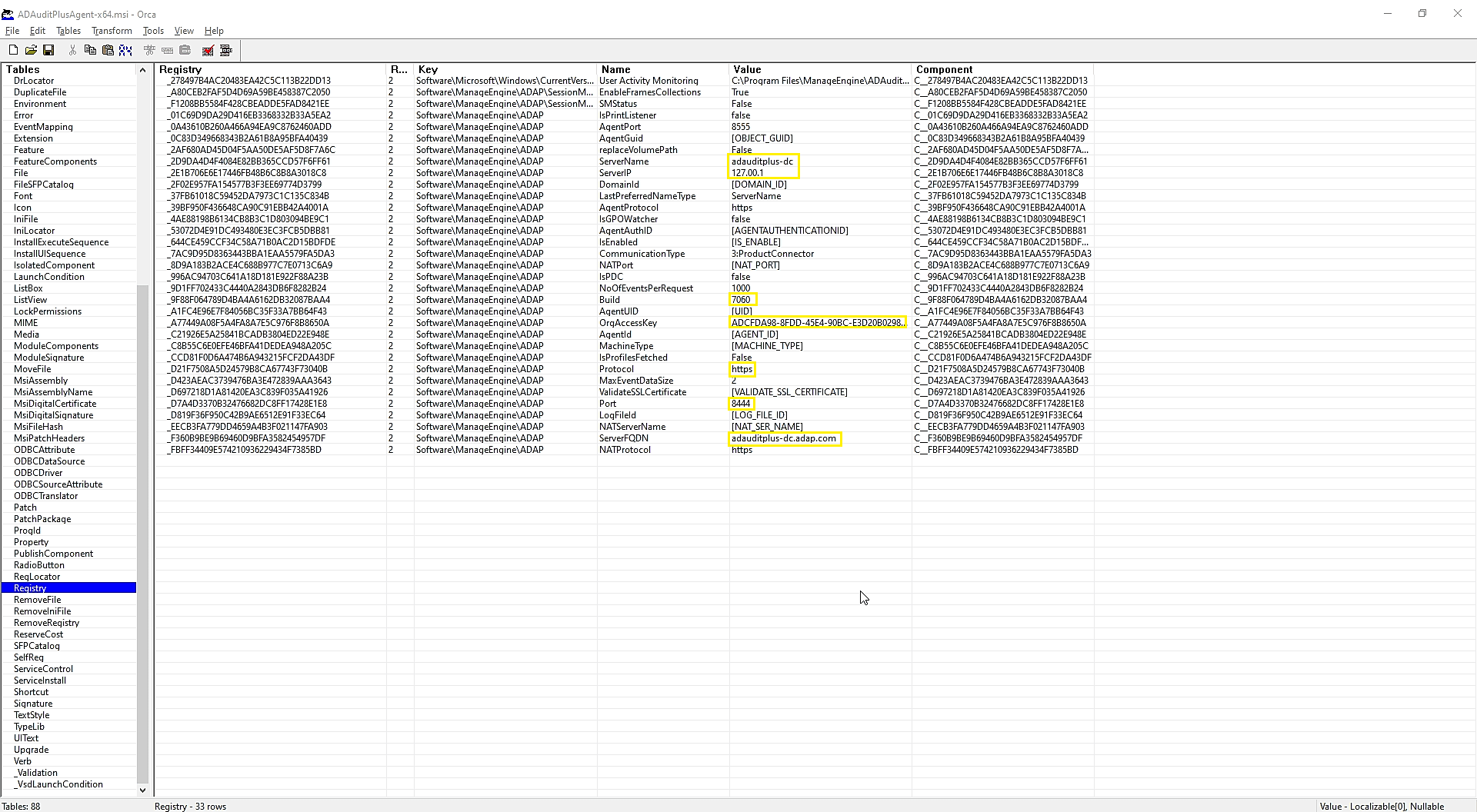
iii 单击 转换选项卡 > 选择 生成转换> 将转换文件命名为 ADAP.mst 并 保存。
iv 将以下2个文件复制到一个新文件夹中
a ADAuditPlusAgent-x86.msi 或 ADAuditPlusAgent-x64.msi
注意: 以上文件可以在 <ADAudit Plus 安装目录>\webapps\adap\agent 下找到。对于 32 位安装,选择 ADAuditPlusAgent-x86.msi ,对于 64 位安装,选择 ADAuditPlusAgent-x64.msi。
b ADAP.mst(使用 ORCA 工具生成的文件)
v 右键单击新创建的文件夹,转到 与 > 特定人员共享 >在搜索框中 键入域计算机> 提供读取权限 > 单击 共享。
2.2 通过组策略安装代理
i 使用域管理员凭据登录到任何具有组策略管理控制台 (GPMC) 的计算机 > 打开 GPMC > 创建一个名为“ADAuditPlusAgent”的新 GPO > 将此 GPO 链接到已审核的计算机。
ii 右键单击 ADAuditPlusAgent GPO并选择 编辑 > 计算机配置 > 策略 > 软件设置 > 右键单击 软件安装 > 新建 > 包> 在对话框中,键入 ADAP MSI 文件的完整通用命名约定 (UNC) 路径。
注意:对于 32 位安装,键入 ADAuditPlusAgent-x86.msi的完整 UNC ,对于 64 位安装,键入ADAuditPlusAgent-x64.msi的完整 UNC 。
例如,在对话框中输入: \\Server_name\Shared_folder\ADAuditPlusAgent-x64.msi 这里,Server_name 是指文件所在服务器的名称。 Shared_folder 是指在步骤 4.1.1 iv 下创建的文件夹。
注意:确保输入完整的 UNC 路径,而不是本地/网络路径。
iii 在 部署软件弹出窗口中,选择 高级 > 修改 > 添加 > 键入 ADAP MST 文件的完整通用命名约定 (UNC) 路径。
注意:同样,请确保输入完整的 UNC 路径,而不是本地/网络路径。
计算机重新启动后,ADAudit Plus 代理将自动安装。
注意:代理安装后不需要重新启动服务器。
3. 通过在客户端计算机上运行 MSI 文件来安装代理
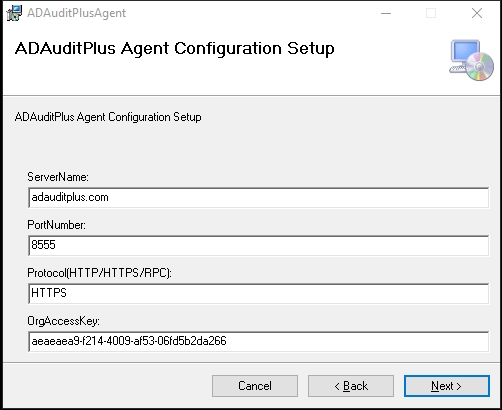
安装代理时提供以下参数:
服务器名称:托管 ADAudit Plus/NAT 设备的服务器的名称。
Port : 用于代理到服务器通信的端口号(默认为 8555)。
协议 : 用于代理到服务器通信的协议(默认为 HTTPS)。
OrgAccessKey:是指用于代理到服务器通信的密钥(每个组织唯一)。
注意:要查找 ADAudit Plus 使用的 ServerName、Port、Protocol 和 OrgAccessKey
注意:代理安装后不需要重新启动服务器。
4. 通过命令行安装代理
在目标计算机上,打开提升的命令提示符(右键单击命令提示符并选择以管理员身份运行),然后执行:
msiexec /i "MSI 文件位置" PROTOCOL=HTTPS PORT=8444 SERVERNAME=adap-dc2
SERVERFQDN=adap-dc2.adap.internal.com SERVERIP=192.168.225.33 OrgAccessKey=ADCFDA98-8FDD-45E4-90BC-E3D20B029870 /q
从此位置 <Installation_folder>\webapps\adap\agent 复制 MSI 文件,并将其保存在目标计算机上。在上面的命令中添加MSI 文件位置(在目标计算机上)。
注意:根据您的客户端计算机上的操作系统版本选择适当的 MSI。
对于 32 位版本:ADAuditPlusAgent-x86.msi
对于 64 位版本:ADAuditPlusAgent-x64.msi
此处,ServerName是指托管 ADAudit Plus/NAT 设备的服务器的名称。
ServerIP是指托管 ADAudit Plus/NAT 设备的服务器的 IP 地址。
协议是指代理与服务器通信使用的协议(默认为 HTTPS)。
端口是指用于代理到服务器通信的端口号(默认为 8555)。
OrgAccessKey是指用于代理到服务器通信的密钥(每个组织唯一)。
ServerFQDN是指托管 ADAudit Plus/NAT 设备的服务器的 FQDN。例如,如果 ADAudit Plus 托管在
adap.internal.com 域中名为 adap-dc2 的 DC 上,则 ServerFQDN 为 adap-dc2.adap.internal.com。
注意:要查找 ADAudit Plus 使用的 ServerName、Port、Protocol 和 OrgAccessKey,请单击此处。 代理安装后不需要重新启动服务器。
5.通过 Desktop Central 安装代理
5.1创建 MSI 包:
MSI 是 Windows 使用的安装程序包文件格式。
i 以管理员身份登录 Desktop Central 控制台。
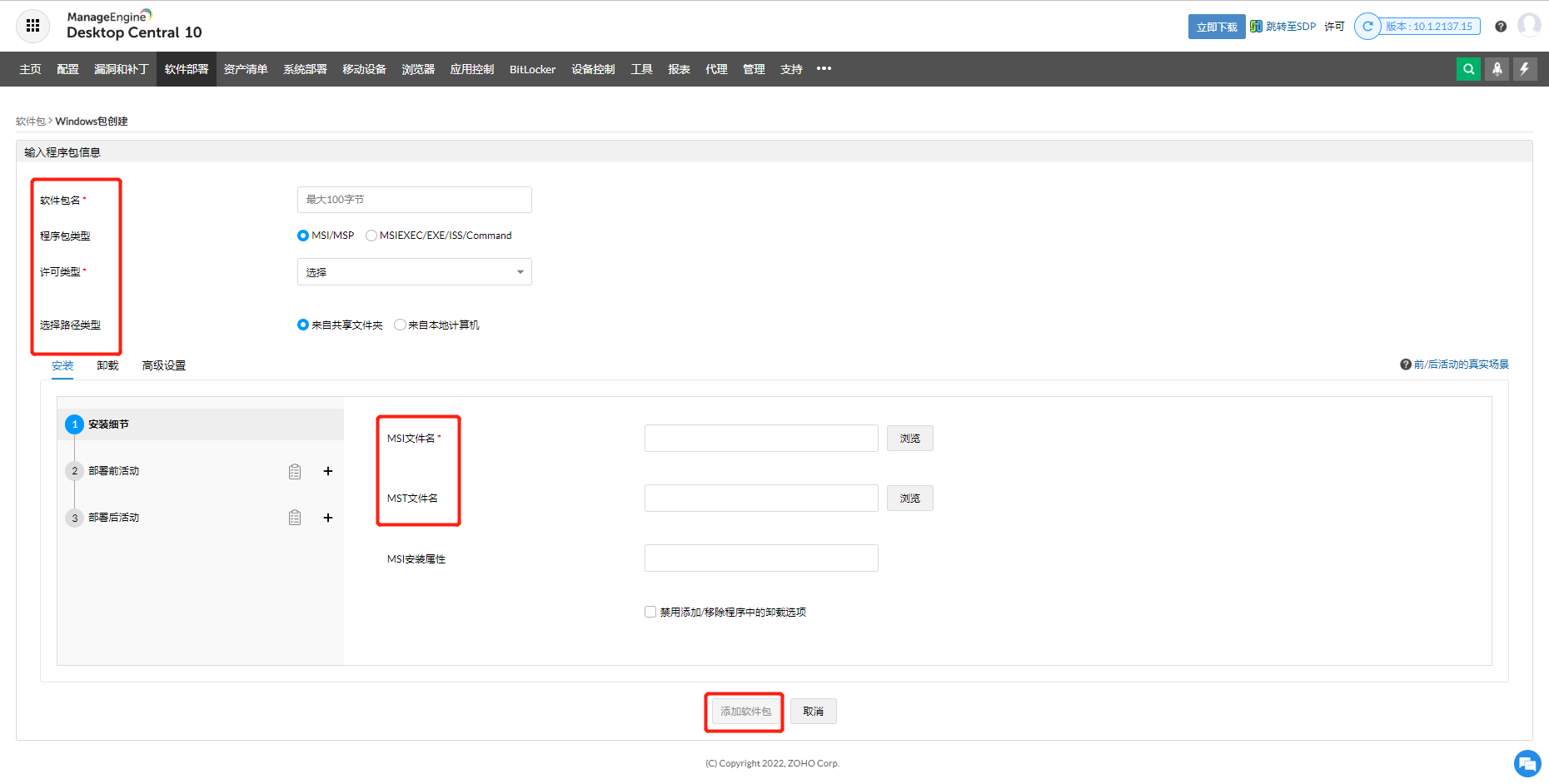
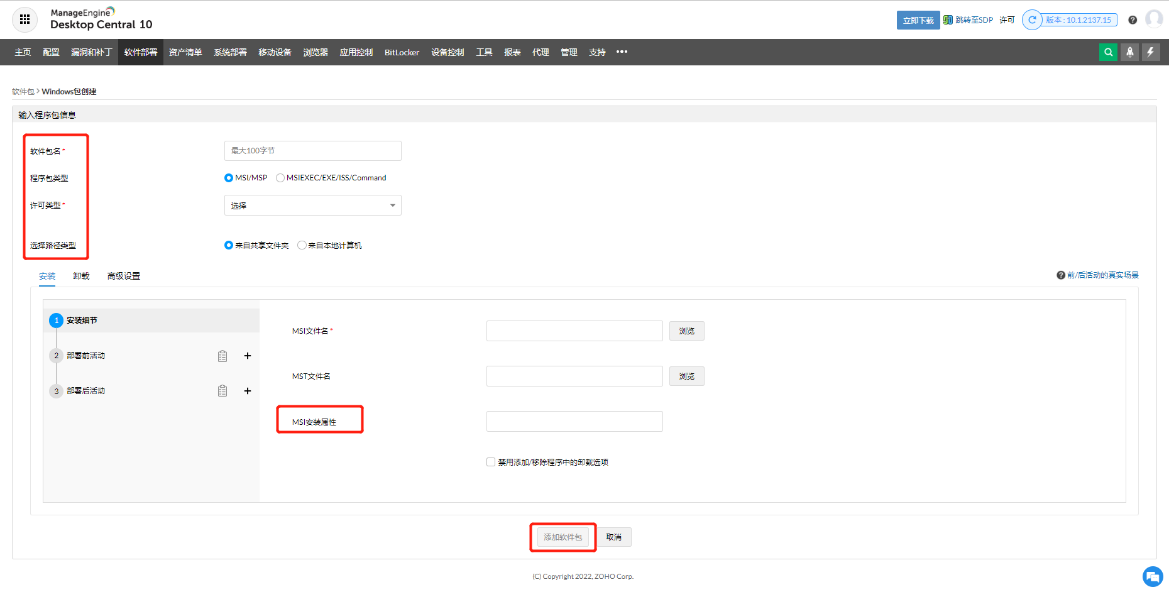
ii 单击软件部署→软件包→添加软件包强>→从下拉列表中选择Windows 。
iii 在软件包 旁边,输入ADAudit Plus Agent或您选择的任何其他名称。
在程序包类型旁边,选择MSI/MSP。
在许可证类型旁边,从下拉列表中选择商业的 。
在选择路径类型旁边,选择来自共享文件夹。
iv 使用以下任一方法安装包 -(a) 使用 MST 文件安装包
- 创建一个 MST 文件。管理员使用 MST 文件自定义现有 MSI 文件的行为(MSI 是 Windows 使用的安装程序包文件格式)。需要使用 ORCA 工具创建 MST 文件,该工具位于Windows SDK Components for Windows Installer Developers下。
- 打开 ORCA 工具 →文件 → 打开→ 选择文件- ADAuditPlusAgent-x86.msi或ADAuditPlusAgent-x64.msi
- 单击转换菜单 > 选择新转换> 导航到左侧面板,选择注册表> 为字段输入适当的值 - ServerName、ServerIP、Build、Protocol、Port、OrgAccessKey 和 ServerFQDN。
此处,ServerName是指托管 ADAudit Plus/NAT 设备的服务器的名称。
ServerIP是指托管 ADAudit Plus/NAT 设备的服务器的 IP 地址。
内部版本是指您的 ADAudit Plus 安装的内部版本号。
内部版本号是一个 4 位数字,可以通过单击位于 ADAudit Plus 控制台右上角的许可证按钮找到。
协议是指代理与服务器通信使用的协议(默认为 HTTPS)。
端口是指用于代理到服务器通信的端口号(默认为 8555)。
OrgAccessKey是指用于代理到服务器通信的密钥(每个组织唯一)。
ServerFQDN是指托管 ADAudit Plus/NAT 设备的服务器的 FQDN。例如,如果 ADAudit Plus 托管在 adap.internal.com 域中名为 adap-dc2 的 DC 上,则 ServerFQDN 为 adap-dc2.adap.internal.com。 - 单击转换选项卡→生成转换→命名转换文件,然后单击保存。
- 单击浏览并选择 MSI 和 MST 文件。
- 单击添加包。
- 在MSI/MSP Properties for installation旁边,输入以下命令:
msiexec /i "MSI 文件位置" PROTOCOL=HTTPS PORT=8444 SERVERNAME=adap-dc2
SERVERFQDN=adap-dc2.adap.internal.com SERVERIP=192.168.225.33
OrgAccessKey=ADCFDA98-8FDD-45E4-90BC-E3D20B029870 /q此处,ServerName是指托管
ADAudit Plus/NAT 设备的服务器的名称。
ServerIP是指托管 ADAudit Plus/NAT 设备的服务器的 IP 地址。
协议是指代理与服务器通信使用的协议(默认为 HTTPS)。
端口是指用于代理到服务器通信的端口号(默认为 8555)。
OrgAccessKey是指用于代理到服务器通信的密钥(每个组织唯一)。
ServerFQDN是指托管 ADAudit Plus/NAT 设备的服务器的 FQDN。
例如,如果 ADAudit Plus 托管在 adap.internal.com 域中名为 adap-dc2 的 DC 上,ServerFQDN 为 adap-dc2.adap.internal.com。 - 单击添加包。
注意:以上文件可以在 <ADAudit Plus 安装目录>\webapps\adap\agent 下找到。对于 32 位安装,选择ADAuditPlusAgent-x86.msi,对于 64 位安装,选择ADAuditPlusAgent-x64.msi。
注意:要查找 ADAudit Plus 使用的 ServerName、Port、Protocol 和 OrgAccessKey
(b) 使用安装属性安装包
注意:要查找 ADAudit Plus 使用的 ServerName、Port、Protocol 和 OrgAccessKey
5.2部署软件包
i 单击软件部署 → 安装/卸载软件 → Windows → 计算机配置。
i 在名称旁边,输入 ADAudit Plus 部署或您选择的任何其他名称。
在安装包名称旁边,选择包。
在操作类型旁边,从下拉列表中选择安装 。
在定义目标旁边,输入计算机名称。
单击立即部署。
注意:代理安装后不需要重新启动服务器。
|
|